
כללי
מתכננים המשתתפים בפרויקט יכולים לבצע באמצעות ‘בנארית תכנון ופיקוח’ הזמנת פלוטים ממכוני העתקות לגבי תוכניות שהועלו לרשת ולעקוב אחר סטטוס הטיפול בהזמנה עד שהיא מבוצעת על ידי מכון ההעתקות המספק את השירות.
בהתאם לנהלים שנקבעו על ידי הנהלת הפרויקט, הזמנות ממכוני העתקות יכולות להיות כפופות לאישור מנהל הפרויקט החל מסכום מסוים או באופן קבוע.
במצב זה, הזמנה שיצר מתכנן תישלח לביצוע של מכון ההעתקות רק לאחר שמנהל הפרויקט אישר אותה. בנוסף, ‘בנארית תכנון ופיקוח’ מאפשרת למנהל הפרויקט לראות סיכומים כספיים של ההזמנות – עלות כוללת, ועלות PER משתמש.
הגדרת הגבלת מחיר הזמנה
הגבלת מחיר הזמנה קובע סכום שכל הזמנה העולה על סכום זה דורשת אישור מנהל. ההזמנה תישלח לספק רק לאחר האישור. אפשרות להגדרת “מנהלים” שונים למבנים שונים לאישור הזמנות אילו. ללא הגבלה – כל הזמנה בכל סכום נשלחת ישירות לספק. הגבלה: 0 – כל הזמנה בכל סכום דורשת אישור. הגבלה: N – כל הזמנה מעל מחיר N דורשת אישור.
להסבר על אופן ביצוע הגבלת מחיר הזמנה
הגדרת מכוני העתקות ומחירונים
- אפשרות להחזיק בפרויקט מספר מכוני העתקות שונים.
- אפשרות לקבוע מאילו מכוני העתקות אפשר להזמין באילו מבנים.
- אפשרות לקבוע מחירון כללי לפרויקט שכל מכוני העתקות יעבדו עם מחירון זה.
- אפשרות להגדרת מוצרי “הדפסת תוכניות” אשר מונע טעויות בהזמנות ע”י הגבלה של הזמנת פלוט יחיד + צילומים. (במקום מספר פלוטים). חוסך עלויות.
- אפשרות להגדרת מוצרי “חוברת”.
סיכומים כספיים - בקרה כספית על עלות ההזמנות ממכוני העתקות
תצוגת סיכומים כספיים לפי חתכים שונים:
1. לפי המזמין – מציג רשימת מזמינים, מספר ההזמנות שייצרו ועלות הזמנות אילו.
2. לפי הספק – מציג רשימת ספקים, מספר ההזמנות שביצעו ועלות הזמנות אילו. חתכים אילו מושפעים ממנגנון החיפוש המתקדם. אפשרות לסינון המידע לפי מבנים, יוצר ההזמנה וכו’. לחיצה על אחת הרשומות תציג את רשימת ההזמנות בפועל. רק הזמנות אשר נסגרו ע”י הספק יופיע בסיכומים הכספיים.
הסבר על אופן ביצוע סיכומים כספיים
איך מאשרים הזמנה שנשלחה על ידי המתכנן וממתינה לאישור מנהל הפרויקט?
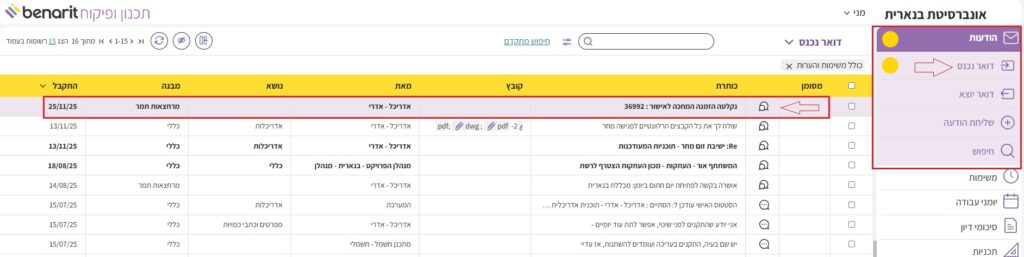
1. בבנארית תכנון ופיקוח, בתפריט הימני לוחצים על “הודעות” > “דואר נכנס”.
2. ברשימת ההודעות תופיע הודעה שכותרתה: “נקלטה הזמנה המחכה לאישור”. לוחצים על כותרת ההודעה:
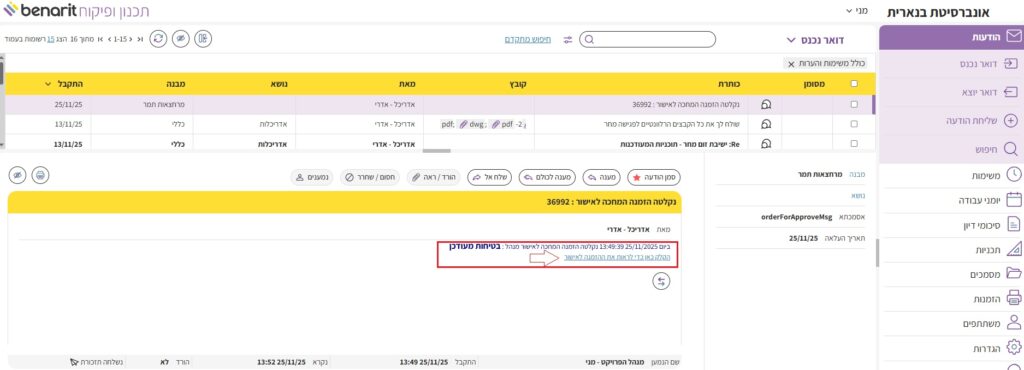
3. בגוף ההודעה, בחלק התחתון של המסך, לוחצים על הקישור “הקלק כאן כדי לראות את ההזמנה לאישור”:
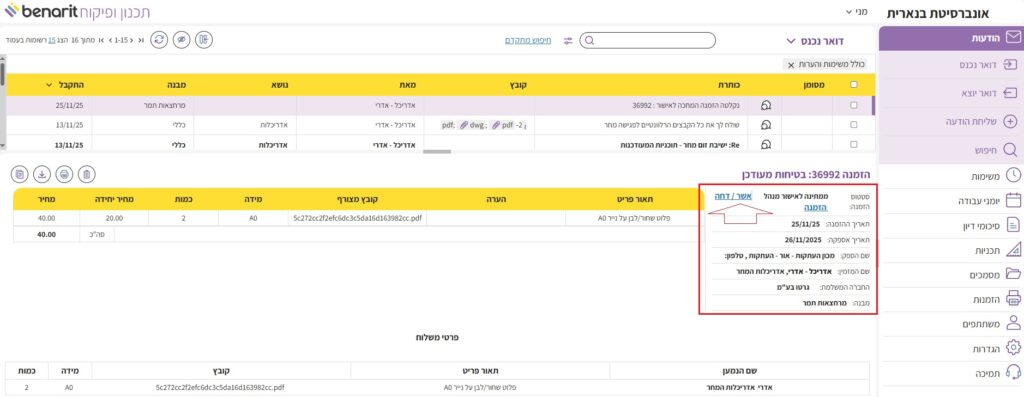
4. יופיעו פרטי ההזמנה, לרבות שם המזמין, הפריטים המוזמנים וסכום ההזמנה. לוחצים על “אשר/דחה הזמנה” :
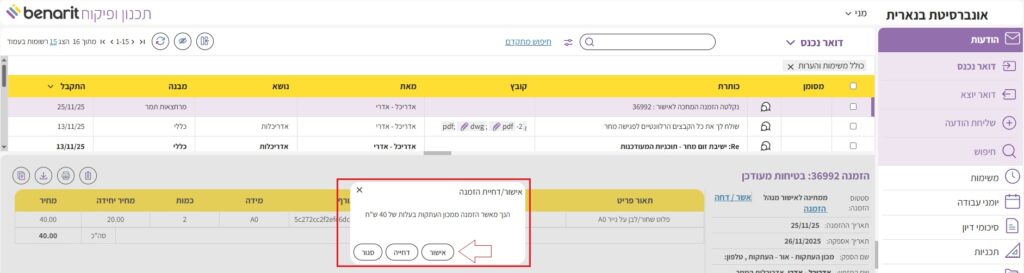
5. בחלונית האישור שתיפתח לוחצים על “אישור”. אם לא רוצים לאשר את ההזמנה, לוחצים על לחץ על “דחייה”.
מרגע שההזמנה אושרה, היא נשלחת אל מכון ההעתקות לביצוע:
בקרה כספית על עלות ההזמנות ממכוני העתקות
1. בתפריט הימני לוחצים על “הזמנות” > “סיכומים כספיים”:

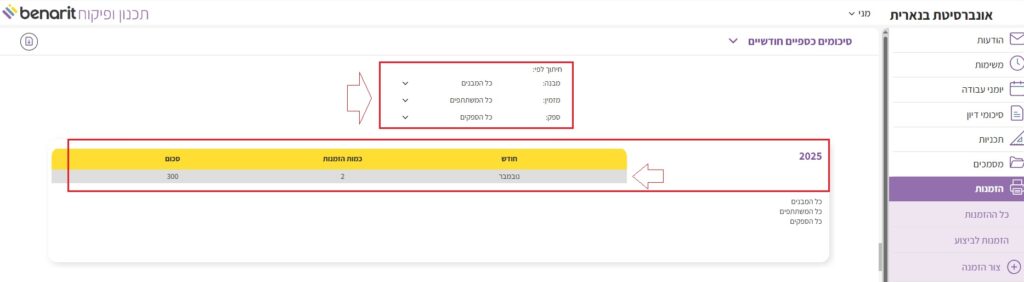
2. מופיעה טבלה ובה ריכוז ההזמנות מסוכם לפי חודש/שנה. בכל חודש מוצגת כמות ההזמנות והסכום הכולל.
ניתן למקד את הסיכום לפי משתתף, מבנה או ספק:
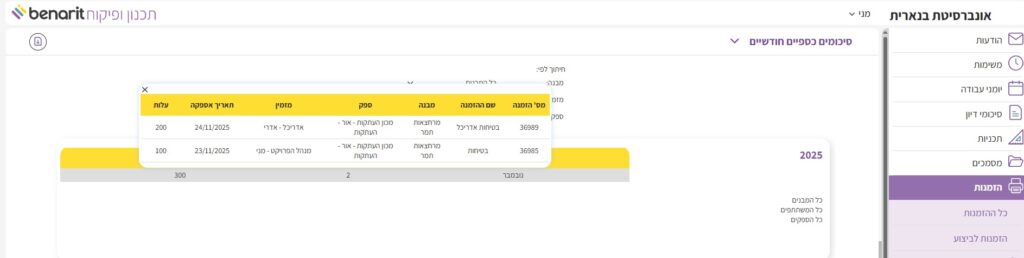
3. בהקלקה על החודש נפתחת חלונית ובה פירוט ההזמנות באותו חודש. בהקלקה על שורת ההזמנה – נכנסים לפרטי ההזמנה.
מותאם למהדורה 4.05 בנארית תכנון ופיקוח