המצב שאנו מדגימים הוא מצב שבו הקבלן הראשי זכה במכרז, כתב הכמויות ונתוני החוזה שלו מול המזמין כבר מוגדרים, אך הקבלן הראשי אינו מבצע את כל הסעיפים בעצמו, אלא מעביר חלק מהם לביצוע קבלני משנה.
בחלק הקודם הדגמנו כיצד מגדירים את קבלן המשנה, יוצרים את כתב הכמויות שלו על ידי העתקת פרק מכתב הכמויות של הקבלן הראשי ומטפלים במחירים של קבלן המשנה, כדי ליצור הפרש רווח לקבלן הראשי.
כעת נטפל בחוזה ובחשבונות קבלן המשנה.
חלק ב’ – הגדרת נתוני חוזה,חשבון קבלן ראשי,חשבון קבלן משנה, העברת כמויות, דוח מרכז.
כדי להגדיר לקבלן המשנה חוזה וחשבונות ביצוע, יש לבצע את הפעולות הבאות:
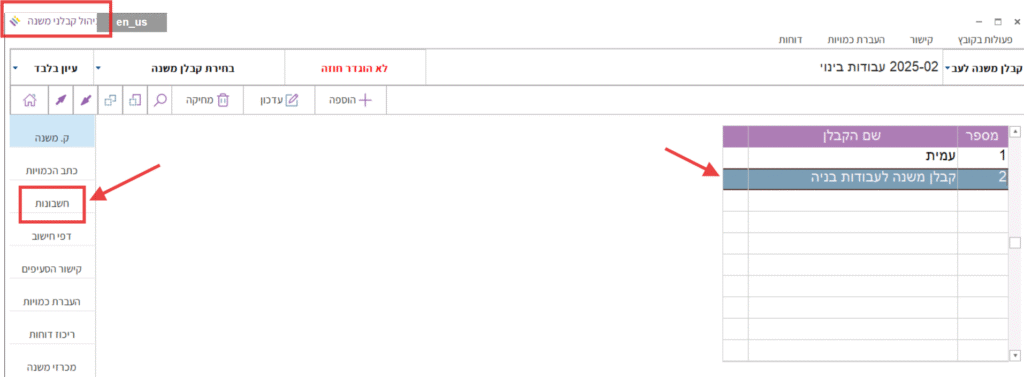
1. ממסך קבלני המשנה, נבחר את קבלן המשנה ובסרגל השמאלי נלחץ על “חשבונות”:
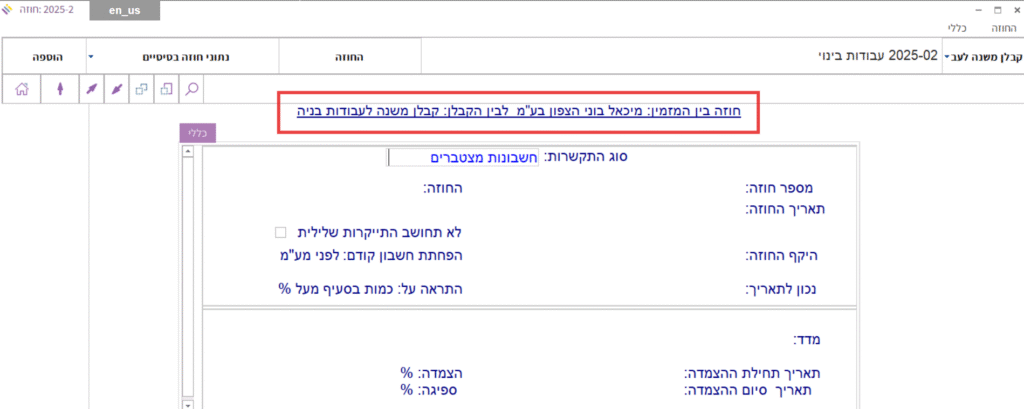
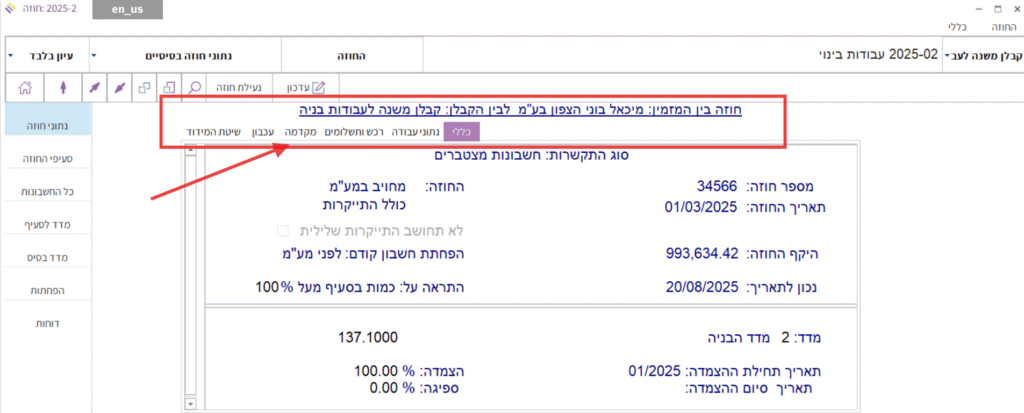
2. המסך להגדרת נתוני החוזה של קבלן המשנה זהה למסך נתוני החוזה של הקבלן הראשי. שימו לב לכותרת שמציגה שהחוזה הוא בין המזמין (הקבלן הראשי) ובין קבלן המשנה:
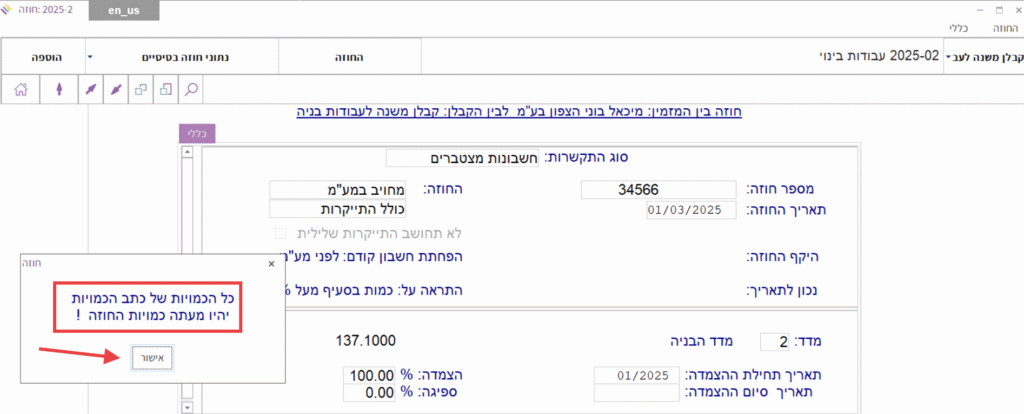
3. נתוני החוזה של קבלן המשנה יכולים כמובן להיות שונים מנתוני החוזה של הקבלן הראשי, החל ממספר החוזה והתאריך ועד להתייקרות וחודש המדד. מעדכנים את הנתונים לפי ההסכם של הקבלן הראשי מול קבלן המשנה.
עם השלמת הגדרת הנתונים מתקבלת חלונית אישור להפיכת כתב הכמויות לחוזה. לוחצים על “אישור”:
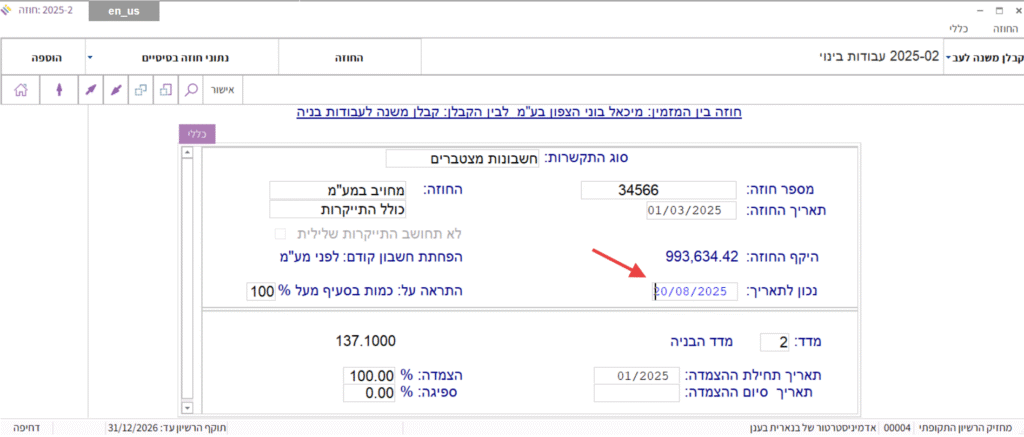
4. הסמן עומד כעת על שדה “נכון לתאריך” ומופיע בו תאריך היום במחשב, שאינו ניתן לעריכה. לוחצים על ENTER:
משהוגדרו הנתונים הכלליים ניתן לעדכן נתוני חוזה נוספים כמו למשל מקדמה ועכבון:
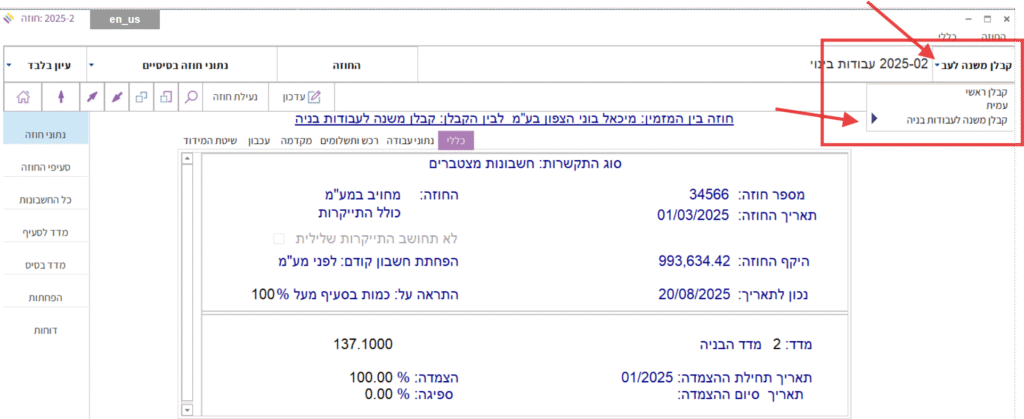
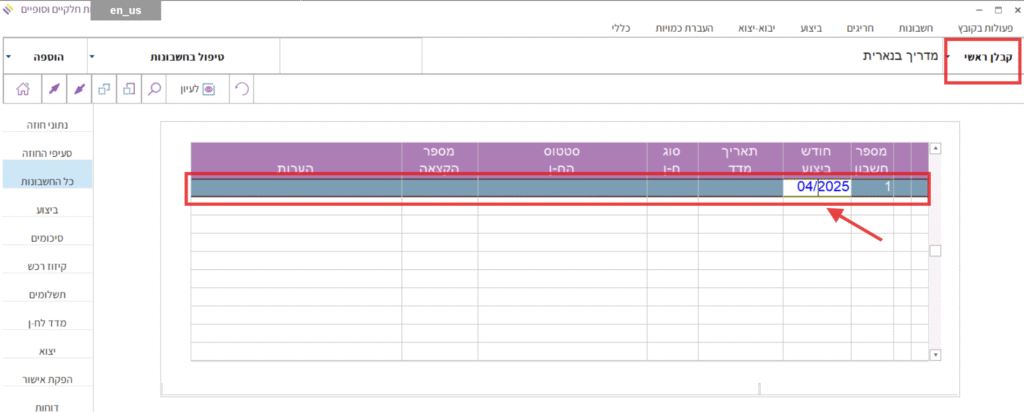
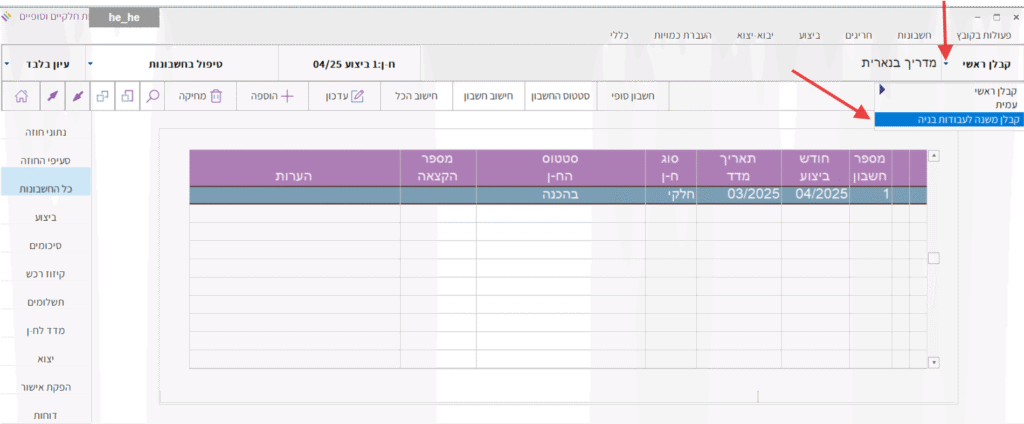
שימו לב: ניתן לעבור בקלות בין החוזים של הקבלן הראשי לחוזים של קבלני המשנה בתפריט המעבר מצד ימין למעלה. מופיע בו בהדגשה שם הקבלן המוצג. לחיצה על המשולש הקטן לצד השם פותחת את התפריט. ניתן לבחור ולעבור אל נתוני החוזה של קבלן אחר בפרויקט:
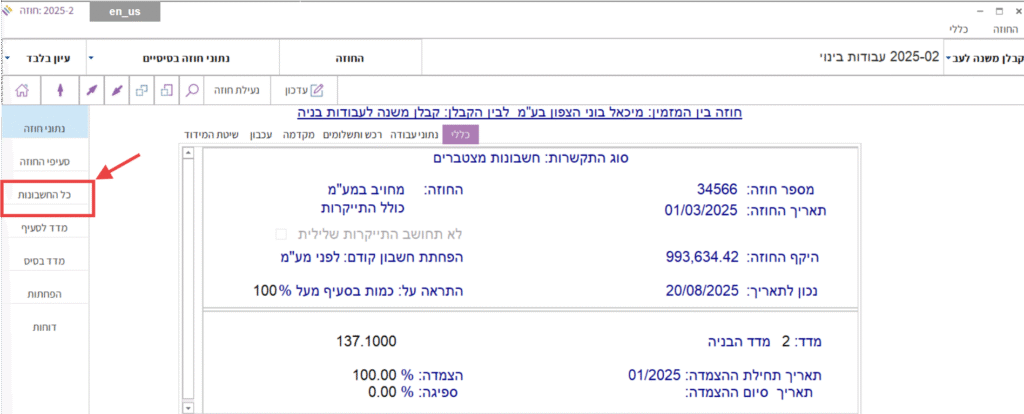
5. להגדרת חשבון ביצוע, לוחצים בסרגל השמאלי על “כל החשבונות”:
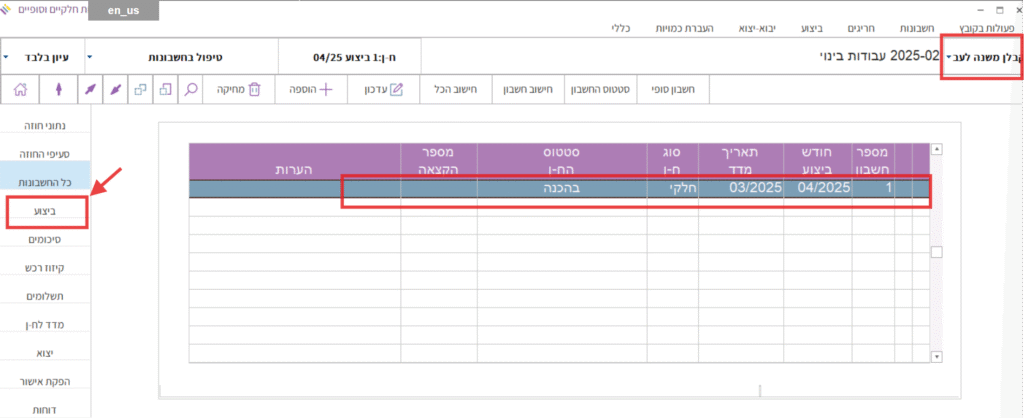
6. מספר החשבון מופיע אוטומטית, במקרה זה חשבון מספר 1. ניתן לעדכן את מספר החשבון, בתנאי שמספרו יהיה גבוה יותר ממספרו של החשבון הקודם.
מעדכנים חודש ביצוע ותאריך מדד, מתקדמים ב ENTER וכאשר שורת הפרטים של החשבון הושלמה, לוחצים בסרגל השמאלי על “ביצוע”:
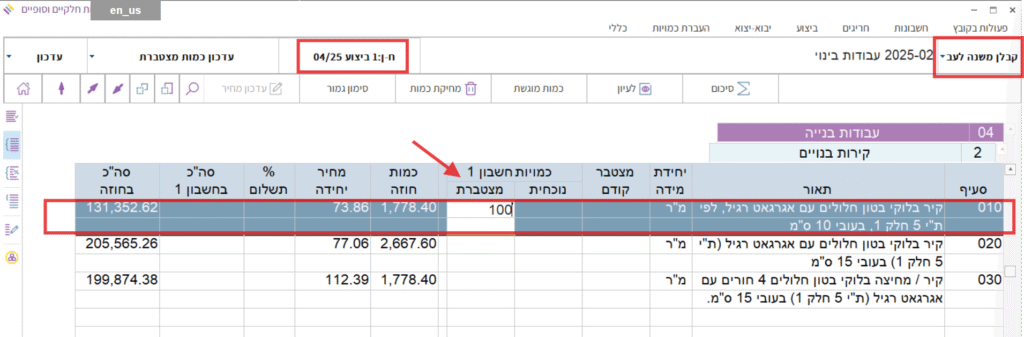
7. בשדה “מצטברת” מעדכנים את כמויות הביצוע של קבלן המשנה:
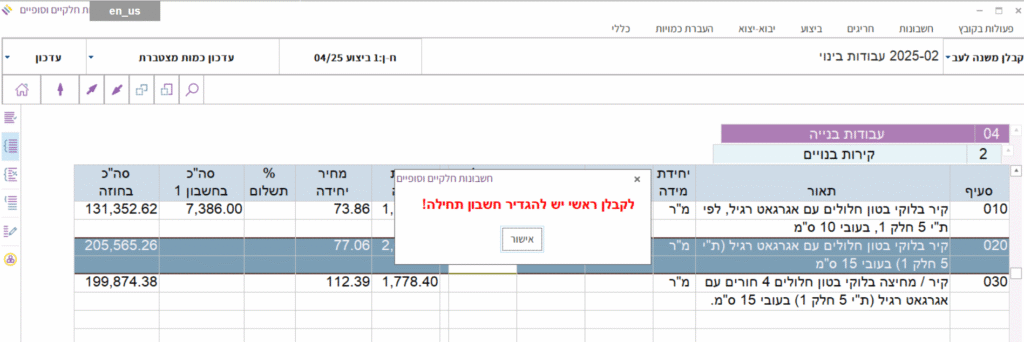
לאחר שסיימנו להקליד את כמויות הביצוע של קבלן המשנה, נרצה לממש את יתרון השימוש במודול קבלני משנה – האפשרות להעביר את כמויות הביצוע שהקלדנו אל החשבון של הקבלן הראשי ולחסוך בכך הקלדה נוספת וטעויות. כדי להעביר את הכמויות, עלינו להגדיר תחילה חשבון לקבלן הראשי :
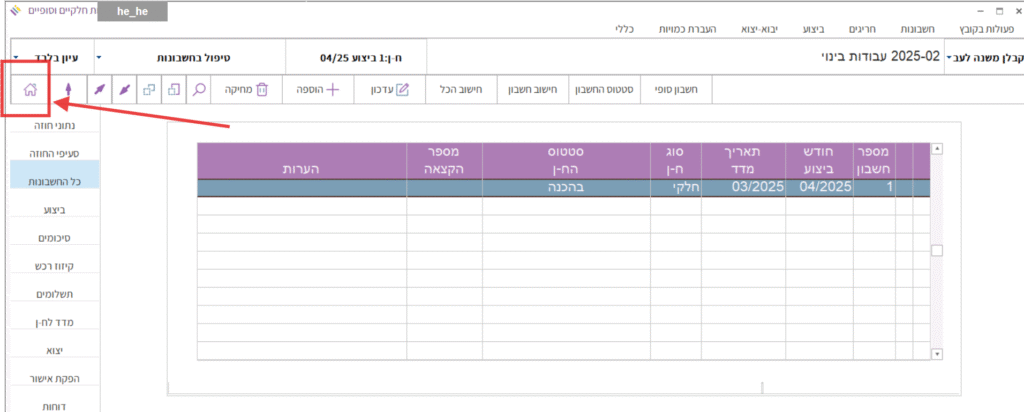
8. מתפריט החשבונות של קבלן המשנה, נלחץ על סמל “הבית” שיעביר אותנו למסך הראשי:
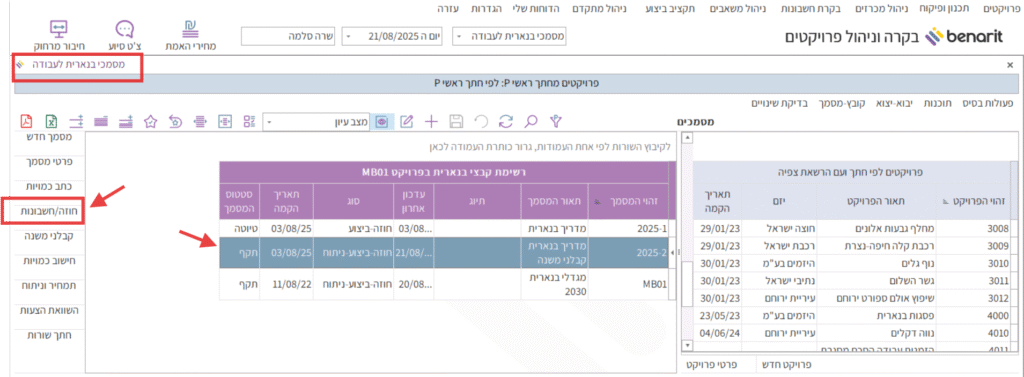
9. מהמסך הראשי נלחץ בסרגל השמאלי על “חוזה וחשבונות”:
10. נגדיר כעת את שורת הפרטים של החשבון של הקבלן הראשי. שימו לב: כדי לבצע העברת כמויות מהחשבון של קבלן המשנה אל החשבון של הקבלן הראשי, חודש הביצוע חייב להיות זהה:
11. לאחר השלמת שורת הפרטים של החשבון, נוכל לחזור לקבלן המשנה כדי לבצע העברת כמויות ביצוע ממנו לקבלן הראשי. לשם כך, נעזר בתפריט המעבר בצד ימין למעלה ונבחר בקבלן המשנה המתאים:
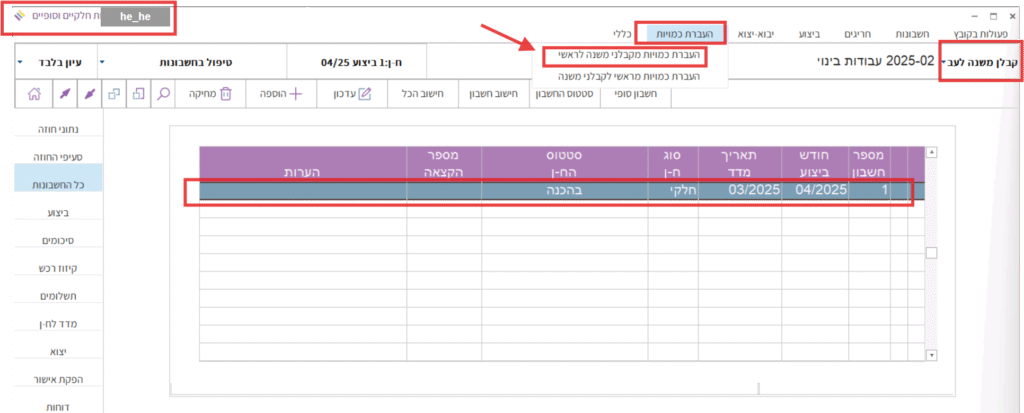
12. התוכנה מעבירה אותנו אל מסך החשבונות של קבלן המשנה שבחרנו. ממסך זה נסמן את החשבון שהגדרנו בו כמויות ביצוע שאותם נרצה להעביר, מהתפריט העליון נבחר ב”העברת כמויות”> ובפעולה “העברת כמויות מקבלני משנה לראשי”:
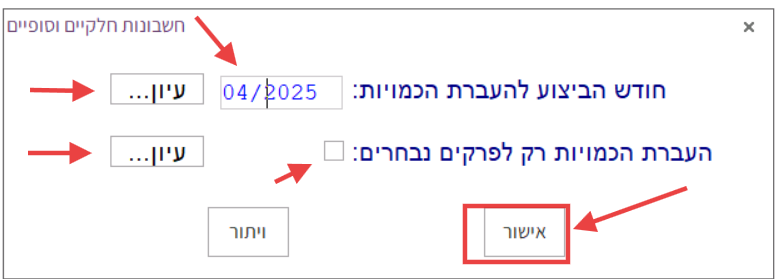
13. בחלונית ההעברה יש לעדכן את חודש החשבון שרוצים להעביר. כדי לבחור מתוך חודשי החשבונות הקיימים, ניתן ללחוץ על כפתור “עיון” באותה שורה.
אפשר להגביל ההעברה רק לפרקים נבחרים ע”י לחיצה על תיבת הסימון. מכפתור “עיון” באותה שורה ניתן לבחור את הפרקים, אחרת, יועברו כל הסעיפים המקושרים. לוחצים על “אישור”:
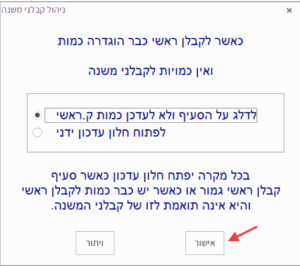
14. בעיקרון, יועברו כל כמויות הביצוע (בסעיפים עם קשר מלא) מקבלן המשנה לקבלן הראשי, מלבד אל סעיפים שכבר קיימת בהם כמות ביצוע.
בחלונית הבחירה אנו נשאלים אם לדלג על סעיפים אלו או לאפשר עדכון ידני. יש ללחוץ על “אישור”:
15. לאחר קבלת אישור שהפעולה בוצעה, נימצא שוב במסך החשבונות של קבלן המשנה.
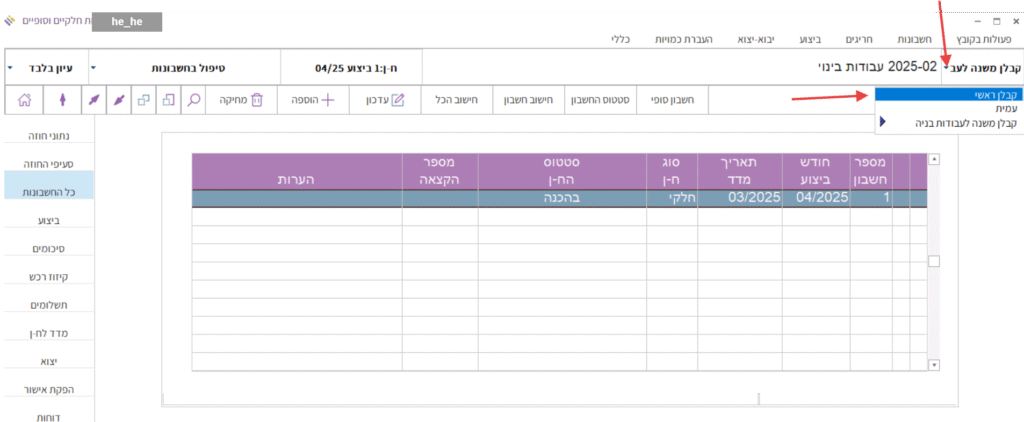
כדי לבדוק את החשבון של הקבלן הראשי, נעבור לחשבונות שלו מתפריט המעבר בצד ימין למעלה. נלחץ על “קבלן ראשי”:
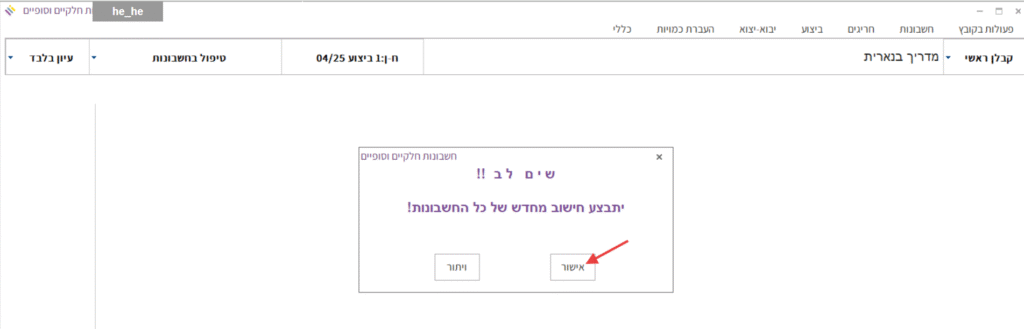
16. מתקבלת הודעה על ביצוע חישוב מחדש של כל החשבונות (פעולה זו מתבצעת אחרי כל שינוי בנתוני החוזה או הביצוע). נלחץ על “אישור”:
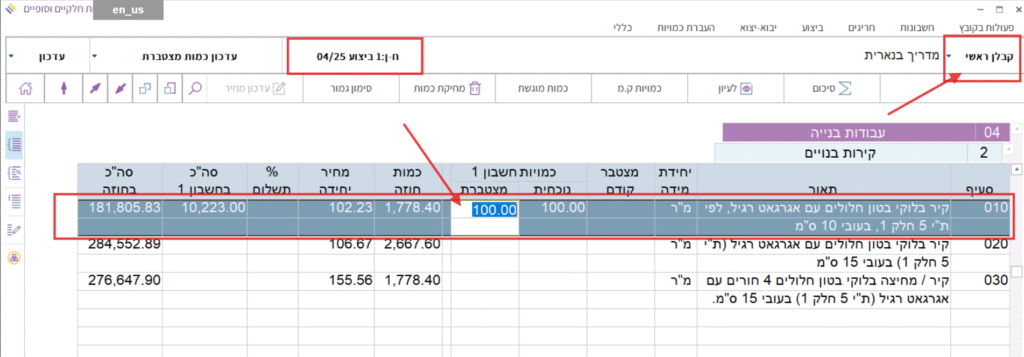
17. התוכנה מעבירה למסך חשבונות הקבלן הראשי, אחרי שנסמן את החשבון ונלחץ בסרגל השמאלי על “ביצוע”, נוכל להיווכח שכמויות הביצוע שהוקלדו בחשבון קבלן המשנה הועברו אל הקבלן הראשי:
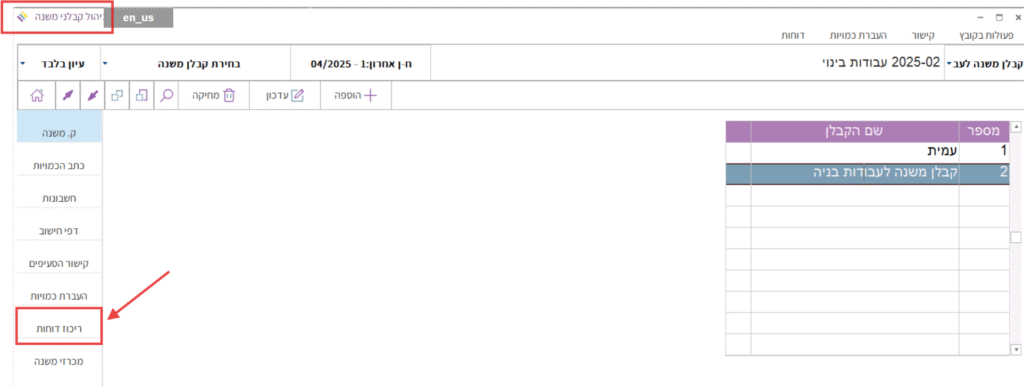
כנאמר, ריכוז החשבונות במקום אחד מאפשר לקבלן הראשי לבחון בכל רגע נתון את מצב הרווח הנומינלי שלו בפרויקט ברמת הסעיף. מהסרגל השמאלי לוחצים על “ריכוז דוחות”:
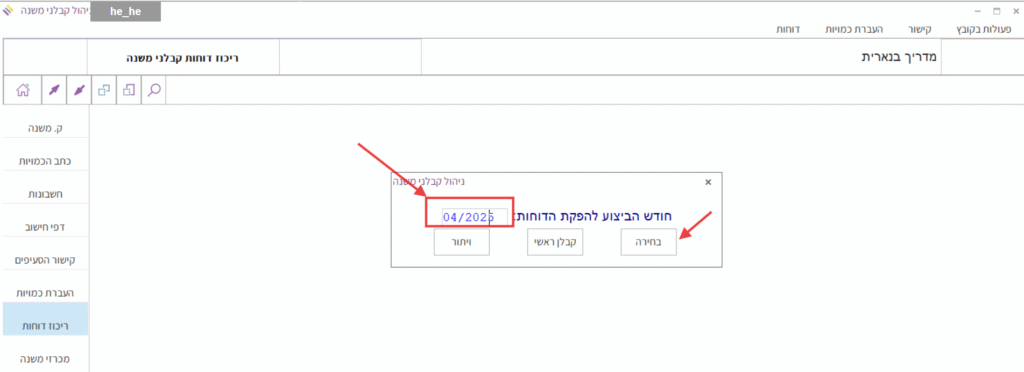
בחלונית “ניהול קבלני משנה”, מקלידים את חודש הביצוע ולוחצים על “בחירה”:
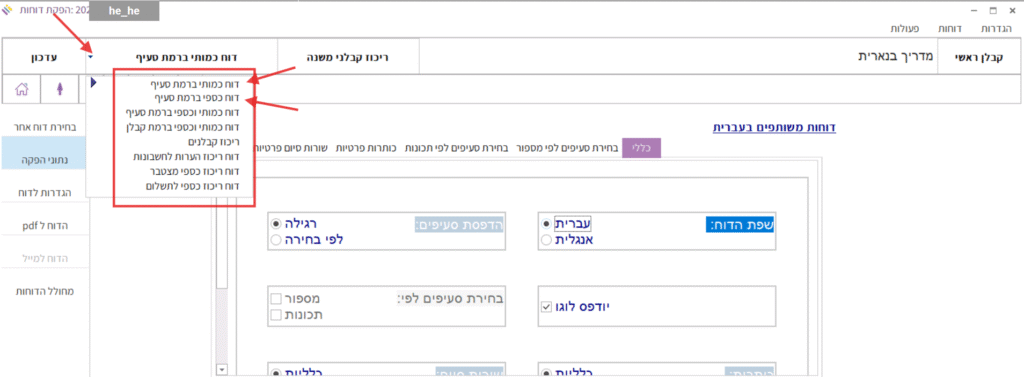
בתפריט הבחירה בסרגל שמעל, ניתן לבחור מתוך רשימת הדוחות המרכזים, שכל אחד מהם מספק מידע חשוב מהיבט אחר. נבחר ב”דוח כספי ברמת הסעיף”:
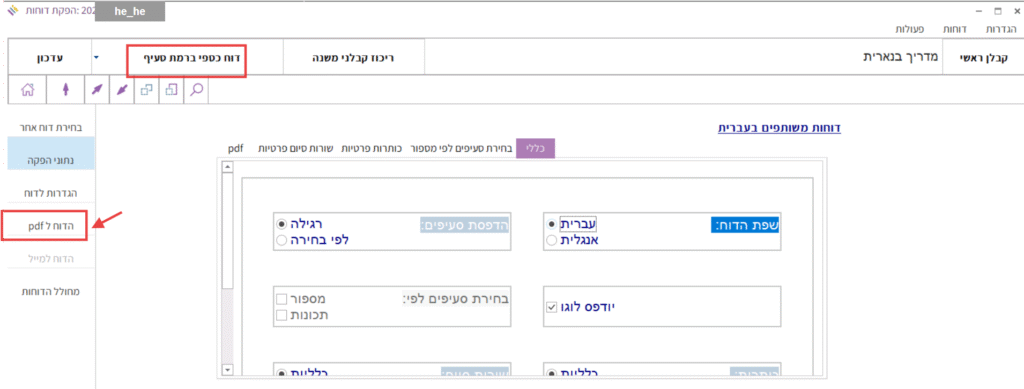
ובסרגל השמאלי נלחץ על “הדוח ל pdf”:
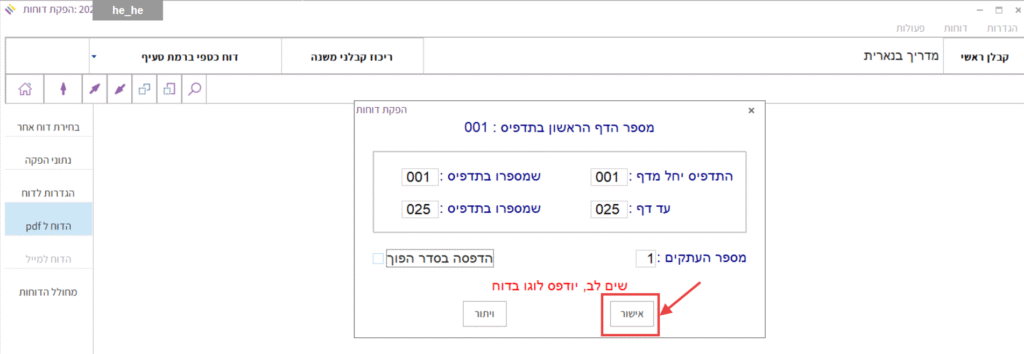
נלחץ על “אישור” בחלונית מספור הדפים בתדפיס:
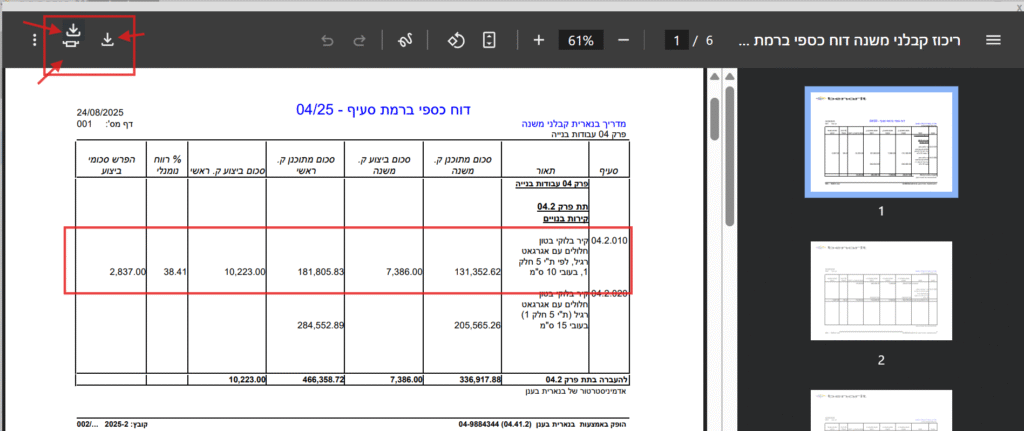
מתקבלת תצוגת דוח. חשוב להזכיר, שבדוגמה שכאן, הוצג רק קבלן משנה אחד וסעיף אחד.
במציאות, כאשר הקבלן הראשי עובד לעתים מול עשרות קבלני משנה ואף יותר, על מאות סעיפים ואף יותר, אפשר להבין עד כמה מועילה האפשרות לקבל באופן פשוט, מיידי ומרוכז את כל המידע המפוזר, העצום בהיקפו.
אבל כאן, נתמקד בסעיף שהדגמנו, סעיף 04.2.010:
סכום מתוכנן קבלני משנה – הסכום המחושב של כל הכמויות x המחירים, בכל החוזים של קבלני המשנה – בסעיף זה.
סכום ביצוע קבלני משנה – סכום מחושב של כל כמויות הביצוע x מחירים בחשבונות של כל קבלני המשנה – בסעיף הזה.
הפרש סכומי ביצוע – מציגה את ההפרש הכספי בין ההכנסות מסעיף זה (קבלן ראשי) לבין ההוצאות (חשבונות קבלני המשנה) בסעיף זה. % הרווח הנומינלי מחושב ביחס להפרש זה.
את הדוח ניתן לשמור בתיקיית הורדות/תיקייה נבחרת או להדפיס, בלחיצה על אחד מהסמלים הנמצאים בצד שמאל למעלה:
מותאם למהדורה 4.41.2 בנארית בענן